
Suno to jedno z najpopularniejszych narzędzi sztucznej inteligencji do tworzenia muzyki z tekstu. Dzięki niemu w kilka minut możesz wygenerować piosenkę – z melodią, aranżacją i wokalem – bez studia nagrań i specjalistycznego sprzętu. Ten poradnik przeprowadzi Cię krok po kroku przez proces rozpoczęcia pracy z Suno.com.
1. Czym jest Suno?
Suno to aplikacja webowa i mobilna, która pozwala tworzyć utwory muzyczne za pomocą AI. Wystarczy wpisać tekst (np. swój wiersz, notatki czy gotowy tekst piosenki), wybrać styl muzyczny, a Suno wygeneruje dla Ciebie pełny utwór.
👉 Dla początkujących najważniejsze jest to, że nie musisz znać teorii muzyki ani produkcji – Suno zrobi wszystko automatycznie.
2. Rejestracja i pierwsze logowanie
-
Wejdź na suno.com.
-
Kliknij Sign Up (Rejestracja).
-
Zarejestruj się:
-
przez konto Google,
-
przez konto Discord,
-
lub podając adres e-mail.
-
-
Po potwierdzeniu logowania zobaczysz główny panel użytkownika.

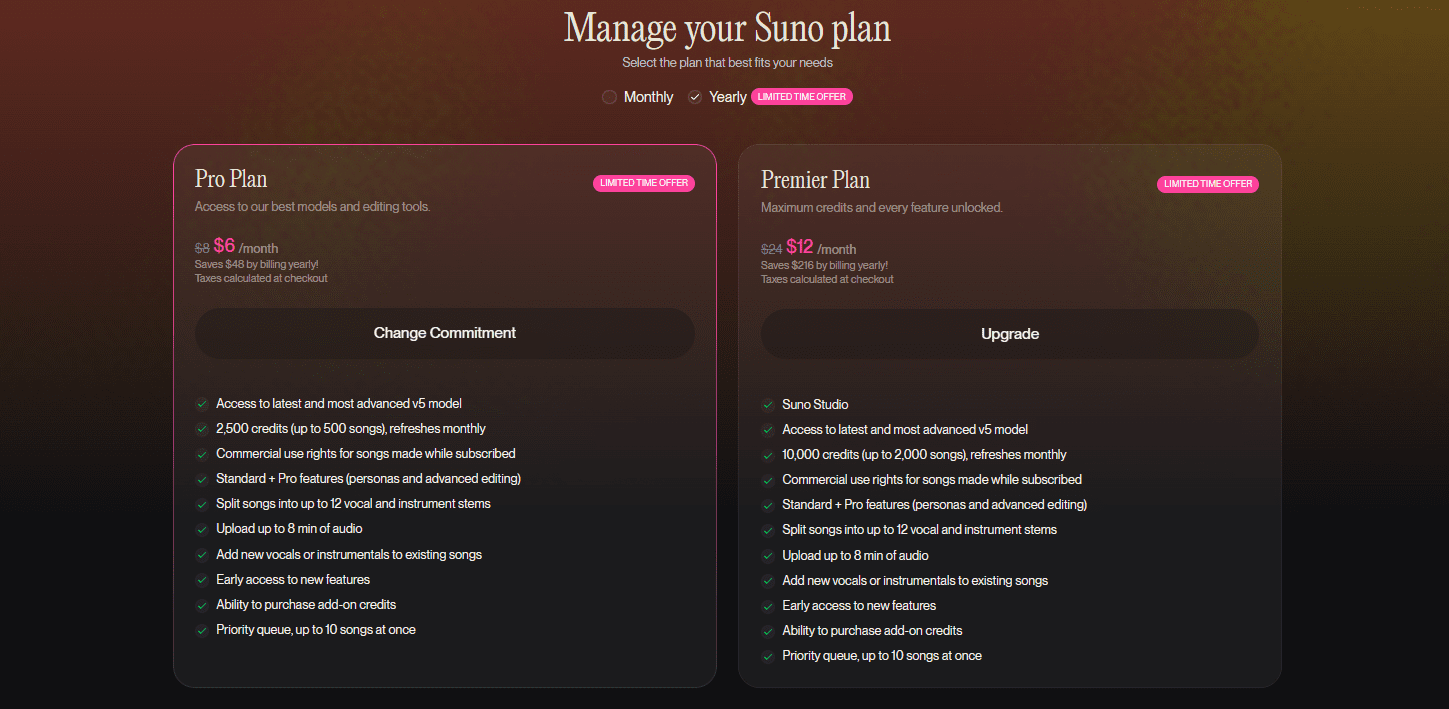
3. Poznaj swój plan (Basic vs Pro vs Premier)
Suno oferuje trzy plany:
-
Basic (darmowy): 50 kredytów dziennie (~10 piosenek). Tylko do użytku niekomercyjnego.
-
Pro: 2500 kredytów miesięcznie. Możliwość użytku komercyjnego.
-
Premier: 10 000 kredytów miesięcznie. Użytek komercyjny, dodatkowe opcje eksportu (WAV).
4. Pierwsze tworzenie piosenki
-
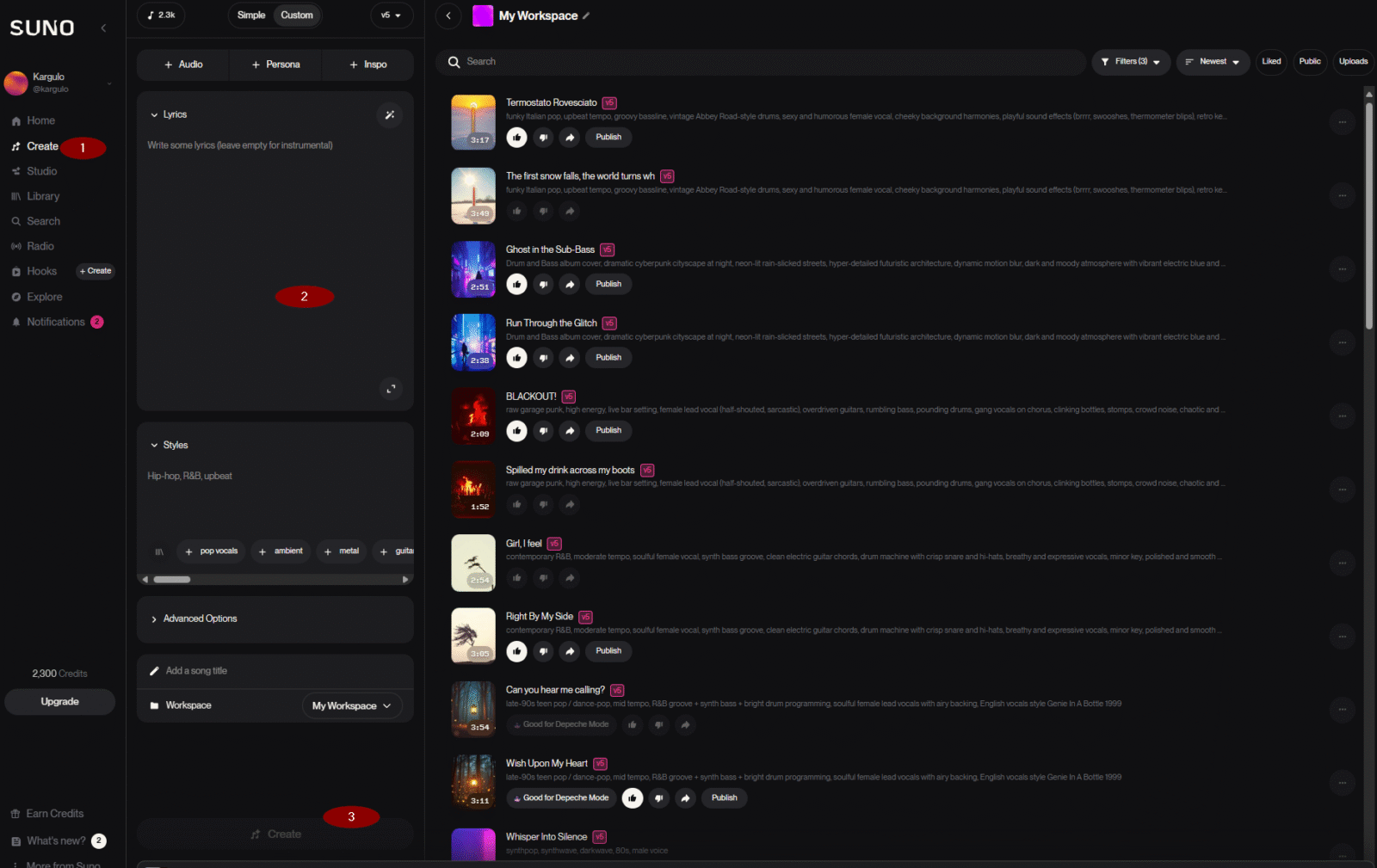
W panelu głównym kliknij Create.
-
Wpisz prompt (czyli krótki opis tego, co chcesz stworzyć).
-
Możesz podać tekst piosenki (lyrics),
-
lub krótki opis stylu: np. „energetic pop with female vocals, summer vibes”.
-
-
Kliknij Generate.
-
Po chwili Suno wygeneruje dla Ciebie dwa warianty utworu.
5. Edycja i funkcje dodatkowe
-
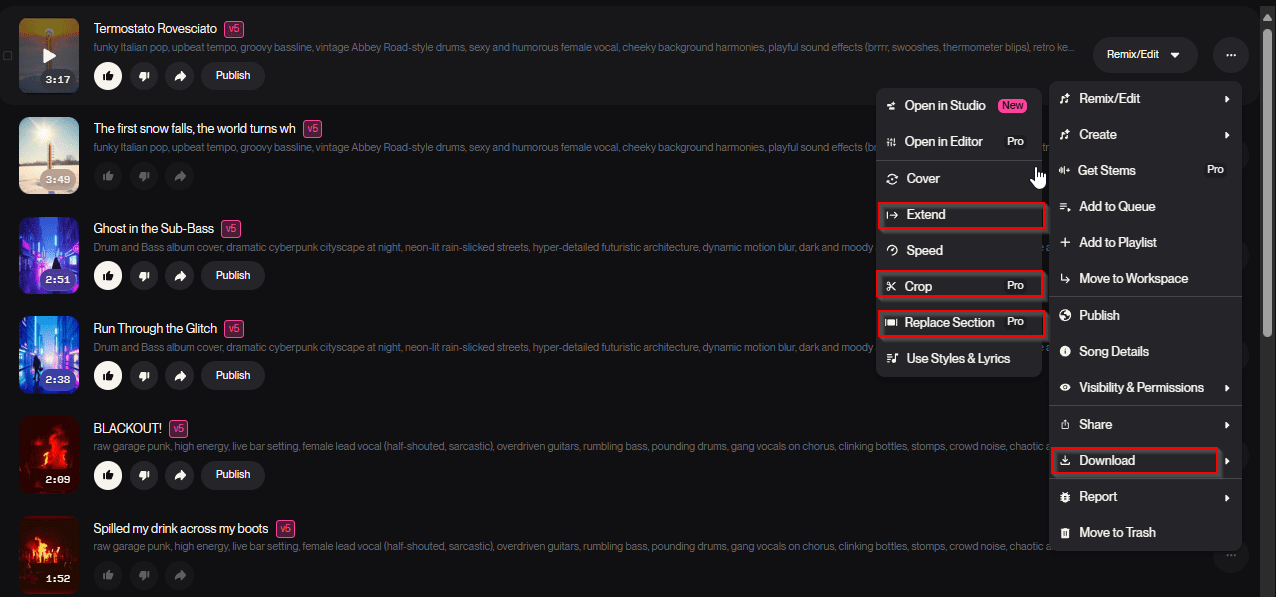
Extend – wydłużenie istniejącego utworu o kolejne fragmenty.
-
Crop – przycięcie początku lub końca utworu.
-
Replace Section – podmiana wybranego fragmentu.
-
Download – pobranie utworu:
-
MP3/M4A – dla wszystkich planów,
-
WAV – tylko w Pro/Premier.
-
6. Publiczny profil i społeczność
-
Twoje utwory możesz ustawić jako private (prywatne) albo public (widoczne dla innych).
-
Możesz komentować piosenki innych użytkowników, brać udział w inspiracjach i współpracach.
-
W razie potrzeby komentarze pod własnym utworem można wyłączyć.
7. Prawa autorskie i licencje
-
Basic (darmowy): utwory tylko do użytku prywatnego/niekomercyjnego.
-
Pro/Premier: możesz je komercyjnie wykorzystywać (Spotify, YouTube, sprzedaż).
-
Teksty, które sam napiszesz i wprowadzisz, pozostają Twoją własnością.
-
Pamiętaj, że rejestracja takich utworów w urzędach praw autorskich może zależeć od lokalnych regulacji.
8. Najczęstsze problemy i rozwiązania
-
„Nie mogę pobrać WAV” – format WAV dostępny tylko w planach płatnych.
-
„Nie widzę swojego utworu w profilu” – ustawienie public/private.
-
„Skończyły mi się kredyty” – poczekaj na reset (Basic: codziennie, płatne: co miesiąc) albo wykup wyższy plan.
-
„Czy mogę użyć Suno na telefonie?” – tak, działa przez przeglądarkę mobilną i aplikację Suno.
9. Porady dla początkujących
-
Zacznij od krótkich promptów i testuj różne style.
-
Eksperymentuj – zmieniaj języki, tempa, instrumenty.
-
Dokumentuj swoje pomysły – zapisuj prompty, które dają najlepsze rezultaty.
-
Jeśli planujesz YouTube/Spotify, od razu wybierz plan Pro/Premier.
-
Do obróbki końcowej możesz użyć darmowych narzędzi typu Audacity (np. masterowanie głośności).
10. Podsumowanie
Suno to potężne narzędzie, które pozwala każdemu tworzyć muzykę. Dla początkujących to świetny start w świecie AI – od prostych promptów po pełne piosenki na Spotify. Zacznij od planu darmowego, sprawdź możliwości i jeśli spodoba Ci się praca z AI, rozważ plan płatny, aby móc w pełni wykorzystać utwory komercyjnie.





Dziękuję za tę krótką, ale przejrzystą instrukcje obsługi. bardzo mi się przyda, bo dopiero zaczynam. Potrzebuję specyficznej muzyki do ilustracji rejsu po jeziorach. Nie mogłam znaleźć nic godnego uwagi w darmowych bibliotekach.
mam nadzieje że uda się coś stworzyć pod oczekiwania . Pozdrawiam