Suno to jedno z najpopularniejszych narzędzi sztucznej inteligencji do tworzenia muzyki z tekstu. Dzięki niemu w kilka minut możesz wygenerować piosenkę – z melodią, aranżacją i wokalem – bez studia nagrań i specjalistycznego sprzętu. Ten poradnik przeprowadzi Cię krok po kroku przez proces rozpoczęcia pracy z Suno.com.
1. Czym jest Suno?
Suno to aplikacja webowa i mobilna, która pozwala tworzyć utwory muzyczne za pomocą AI. Wystarczy wpisać tekst (np. swój wiersz, notatki czy gotowy tekst piosenki), wybrać styl muzyczny, a Suno wygeneruje dla Ciebie pełny utwór.
👉 Dla początkujących najważniejsze jest to, że nie musisz znać teorii muzyki ani produkcji – Suno zrobi wszystko automatycznie.
2. Rejestracja i pierwsze logowanie
-
Wejdź na suno.com.
-
Kliknij Sign Up (Rejestracja).
-
Zarejestruj się:
-
przez konto Google,
-
przez konto Discord,
-
lub podając adres e-mail.
-
-
Po potwierdzeniu logowania zobaczysz główny panel użytkownika.

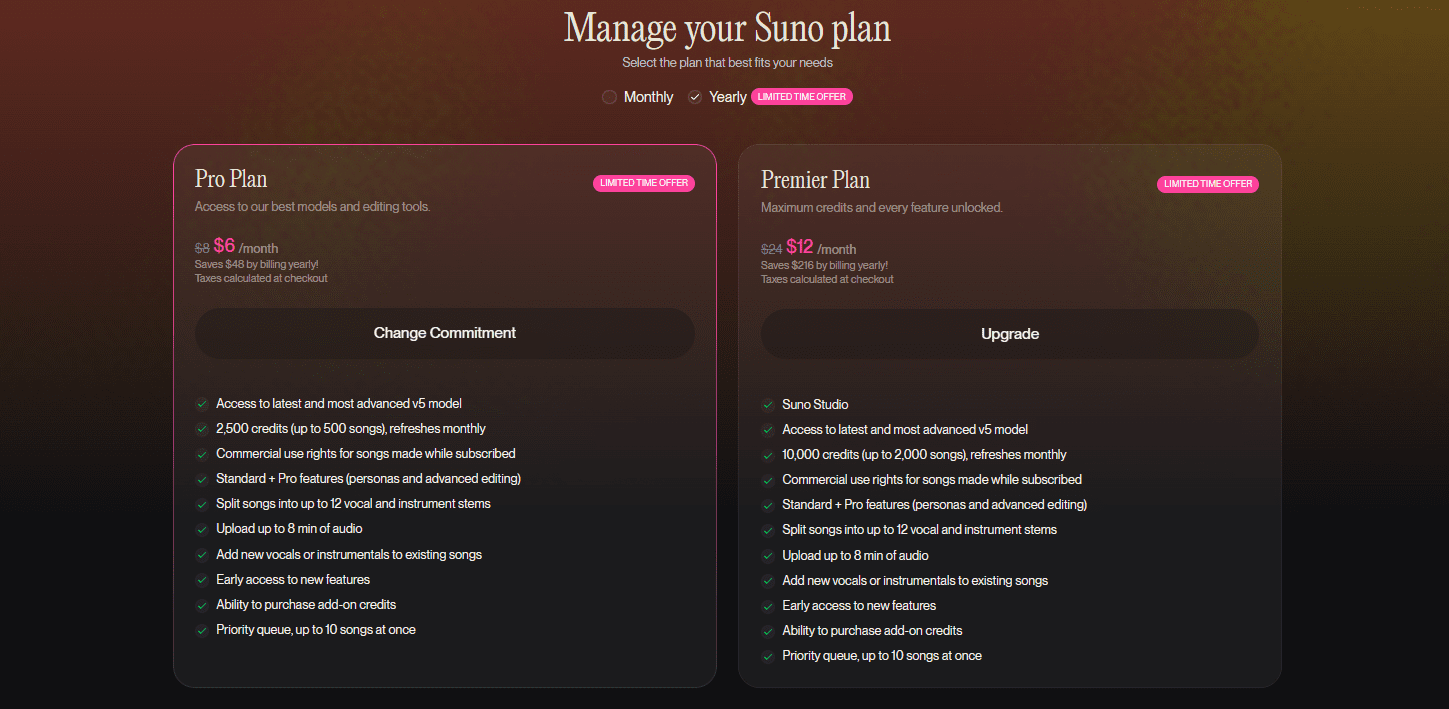
3. Poznaj swój plan (Basic vs Pro vs Premier)
Suno oferuje trzy plany:
-
Basic (darmowy): 50 kredytów dziennie (~10 piosenek). Tylko do użytku niekomercyjnego.
-
Pro: 2500 kredytów miesięcznie. Możliwość użytku komercyjnego.
-
Premier: 10 000 kredytów miesięcznie. Użytek komercyjny, dodatkowe opcje eksportu (WAV).
4. Pierwsze tworzenie piosenki
-
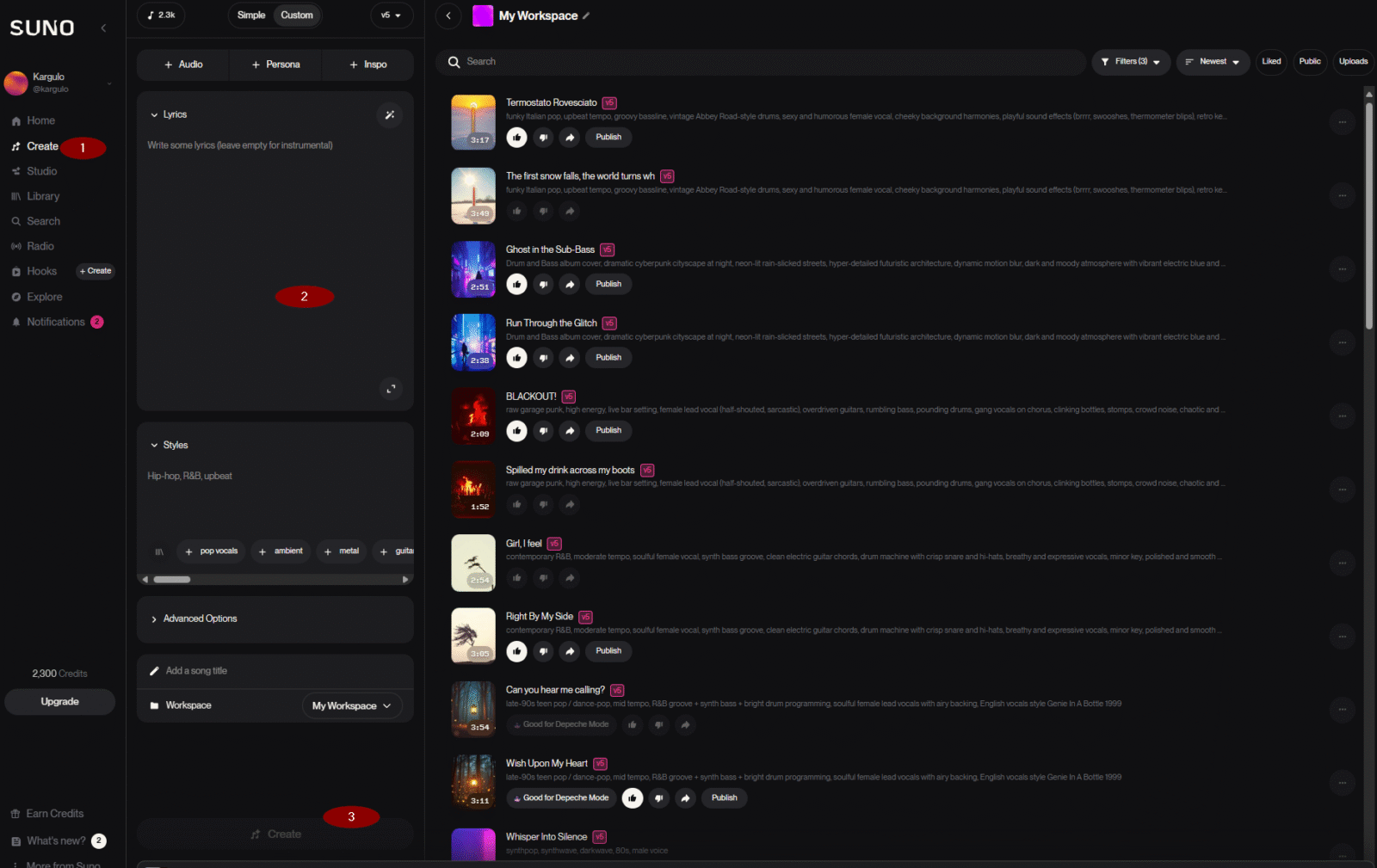
W panelu głównym kliknij Create.
-
Wpisz prompt (czyli krótki opis tego, co chcesz stworzyć).
-
Możesz podać tekst piosenki (lyrics),
-
lub krótki opis stylu: np. „energetic pop with female vocals, summer vibes”.
-
-
Kliknij Generate.
-
Po chwili Suno wygeneruje dla Ciebie dwa warianty utworu.
5. Edycja i funkcje dodatkowe
-
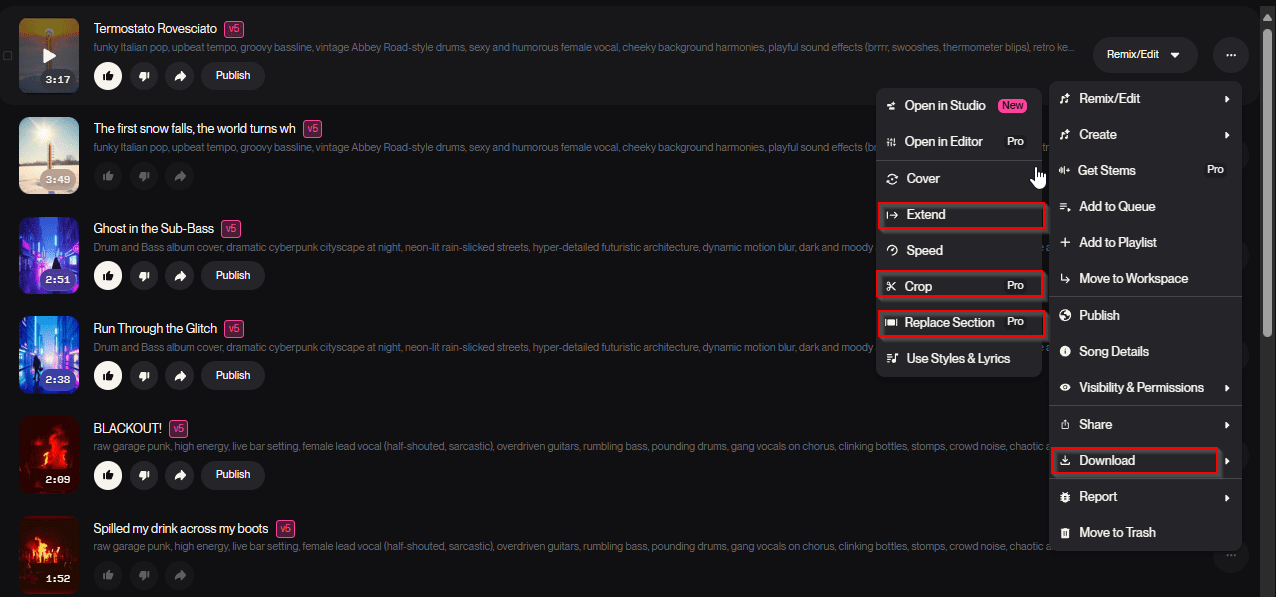
Extend – wydłużenie istniejącego utworu o kolejne fragmenty.
-
Crop – przycięcie początku lub końca utworu.
-
Replace Section – podmiana wybranego fragmentu.
-
Download – pobranie utworu:
-
MP3/M4A – dla wszystkich planów,
-
WAV – tylko w Pro/Premier.
-
6. Publiczny profil i społeczność
-
Twoje utwory możesz ustawić jako private (prywatne) albo public (widoczne dla innych).
-
Możesz komentować piosenki innych użytkowników, brać udział w inspiracjach i współpracach.
-
W razie potrzeby komentarze pod własnym utworem można wyłączyć.
7. Prawa autorskie i licencje
-
Basic (darmowy): utwory tylko do użytku prywatnego/niekomercyjnego.
-
Pro/Premier: możesz je komercyjnie wykorzystywać (Spotify, YouTube, sprzedaż).
-
Teksty, które sam napiszesz i wprowadzisz, pozostają Twoją własnością.
-
Pamiętaj, że rejestracja takich utworów w urzędach praw autorskich może zależeć od lokalnych regulacji.
8. Najczęstsze problemy i rozwiązania
-
„Nie mogę pobrać WAV” – format WAV dostępny tylko w planach płatnych.
-
„Nie widzę swojego utworu w profilu” – ustawienie public/private.
-
„Skończyły mi się kredyty” – poczekaj na reset (Basic: codziennie, płatne: co miesiąc) albo wykup wyższy plan.
-
„Czy mogę użyć Suno na telefonie?” – tak, działa przez przeglądarkę mobilną i aplikację Suno.
9. Porady dla początkujących
-
Zacznij od krótkich promptów i testuj różne style.
-
Eksperymentuj – zmieniaj języki, tempa, instrumenty.
-
Dokumentuj swoje pomysły – zapisuj prompty, które dają najlepsze rezultaty.
-
Jeśli planujesz YouTube/Spotify, od razu wybierz plan Pro/Premier.
-
Do obróbki końcowej możesz użyć darmowych narzędzi typu Audacity (np. masterowanie głośności).
10. Podsumowanie
Suno to potężne narzędzie, które pozwala każdemu tworzyć muzykę. Dla początkujących to świetny start w świecie AI – od prostych promptów po pełne piosenki na Spotify. Zacznij od planu darmowego, sprawdź możliwości i jeśli spodoba Ci się praca z AI, rozważ plan płatny, aby móc w pełni wykorzystać utwory komercyjnie.